Configure o Calendrobot passo a passo
Uns 20 minutos, na ordem abaixo. O WhatsApp fica por último porque o atendimento começa assim que ele conecta. Marque "Feito" em cada passo pra não se perder.
Antes de começar, tenha em mãos
- Um computador (dá no celular, mas é mais fácil no computador).
- A conta Google onde fica (ou vai ficar) a agenda do consultório.
- O Facebook de quem administra a clínica (a Meta, dona do WhatsApp, pede).
- O celular com o número que vai atender. Pra manter o número que os pacientes já conhecem, ele precisa estar no aplicativo WhatsApp Business (não o comum), atualizado.
- Valores, duração das consultas e horários de atendimento.
- Um cartão de crédito para cadastrar na Meta: ela cobra direto no cartão as mensagens que o robô manda (lembretes e avisos).
- O portfólio da Meta onde está o seu WhatsApp Business sem nenhuma restrição, inclusive nas contas de anúncios. Confira em business.facebook.com/business-support-home.
Entre no painel
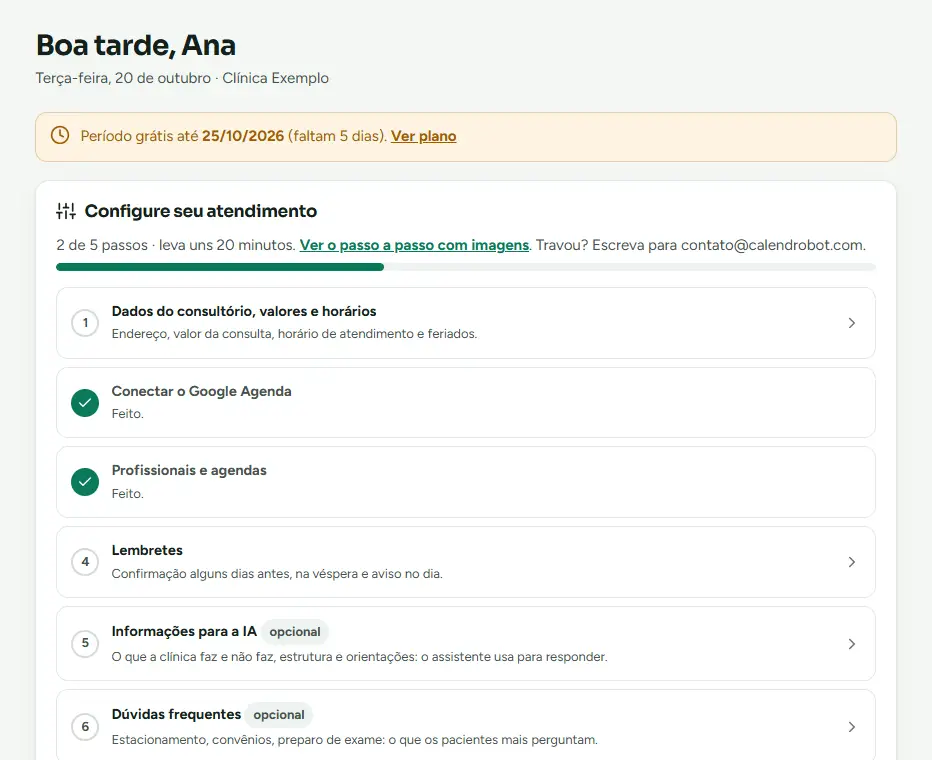
Acesse calendrobot.com/entrar com o e-mail e a senha que você criou no cadastro. A tela inicial mostra o passo a passo "Configure seu atendimento", que vai ficando verde conforme você avança.
Esqueceu a senha? Clique em "Esqueci a senha" na tela de entrada: o link chega por e-mail e vale por 2 horas.
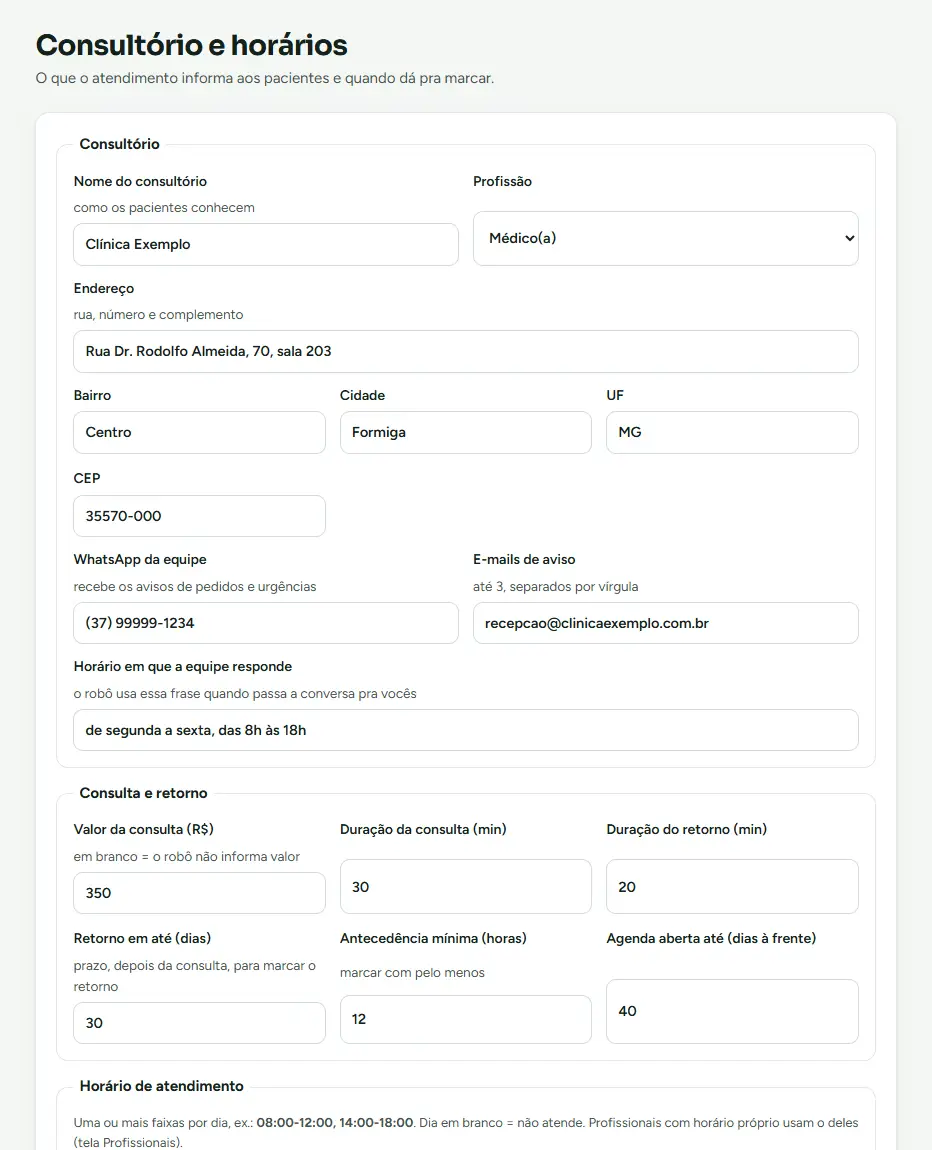
Consultório, valores e horários
Menu Consultório e horários. É o que o atendimento informa aos pacientes:
- Endereço completo (vai no aviso do dia da consulta).
- WhatsApp da equipe: recebe os avisos de pedidos e urgências.
- Valor e duração da consulta e do retorno, prazo do retorno, antecedência mínima pra marcar.
- Horário de atendimento de cada dia, no formato
08:00-12:00, 14:00-18:00. Dia em branco = não atende. - Feriados e folgas, uma data por linha (dd/mm/aaaa).
- Consulta online, se fizer: valor, duração e prazo do pagamento.
Clique em Salvar configurações. Dá pra mudar a qualquer momento.
Conecte o Google Agenda
É onde as consultas ficam marcadas. No Início, clique em Conectar o Google Agenda:
- Escolha a conta Google do consultório (de preferência não a pessoal).
- Na tela de permissões, deixe todas as caixas marcadas (ver e editar eventos, ver horários livres e ver a lista de agendas). Sem elas o Calendrobot não consegue marcar.
- De volta ao Calendrobot, escolha a agenda onde as consultas vão ser marcadas. Recomendamos uma agenda só pro consultório (ex.: "Consultório"), separada da agenda pessoal.
O Calendrobot lê os horários ocupados dessa agenda pra não marcar em cima, e consulta marcada direto no Google também aparece no painel.
Profissionais e agendas
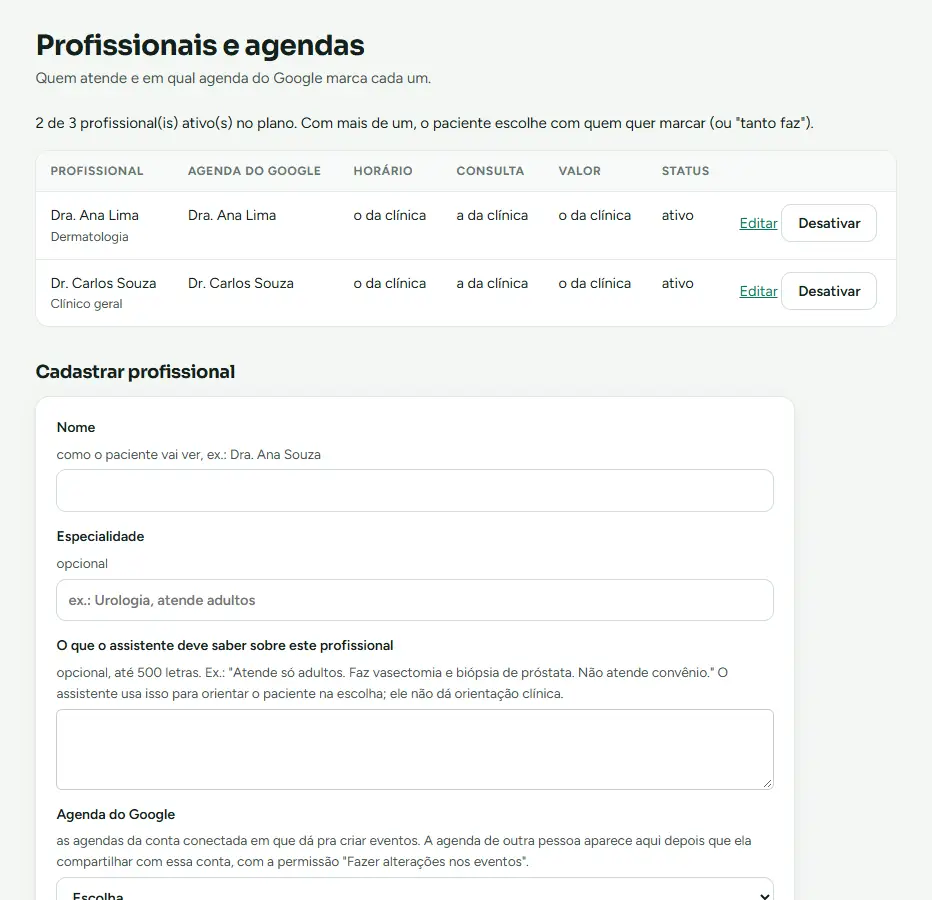
Menu Profissionais. Cadastre quem atende: nome (como o paciente vai ver), especialidade, a agenda do Google de cada um e, se for diferente do consultório, horário, duração e valor próprios.
Com mais de um profissional, o paciente escolhe com quem quer marcar (ou "tanto faz"). Pra usar a agenda de outra pessoa, ela precisa compartilhar com a conta conectada, com a permissão "Fazer alterações nos eventos".
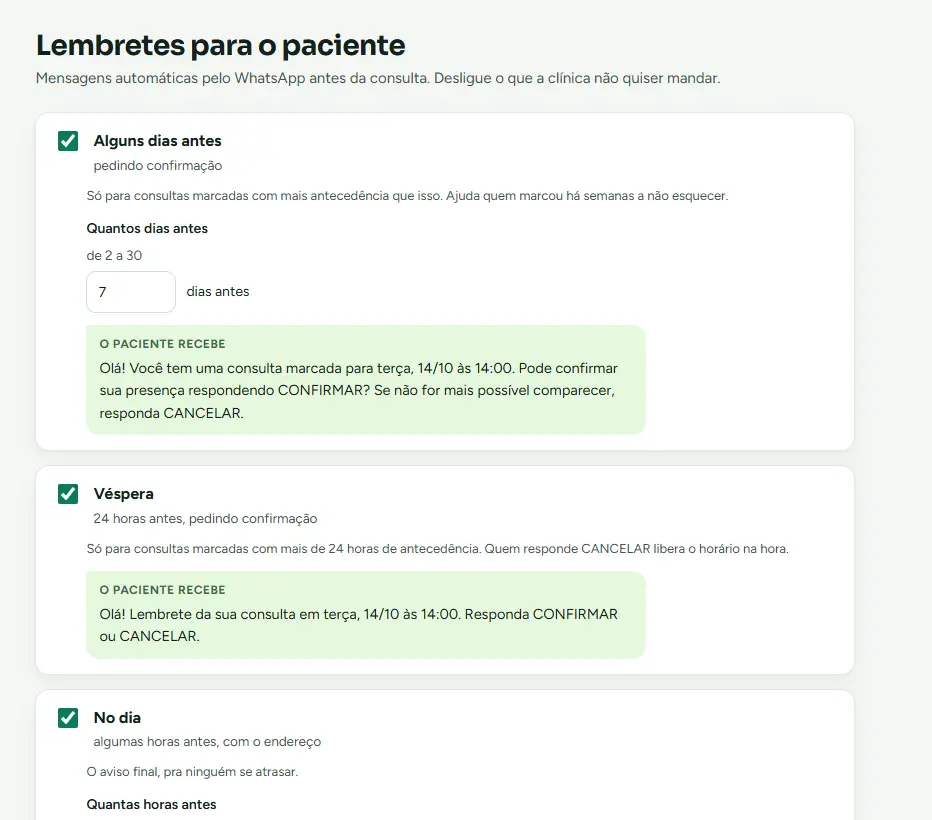
Lembretes
Menu Lembretes. Escolha o que o paciente recebe antes da consulta:
- Alguns dias antes (você escolhe de 2 a 30), pedindo confirmação.
- Véspera, pedindo confirmação. Quem responde CANCELAR libera o horário na hora.
- No dia, algumas horas antes, com o endereço.
Os lembretes saem pelo WhatsApp da clínica e a Meta cobra cada um na conta do WhatsApp (por isso o passo do cartão na Meta, lá no fim).
Dúvidas frequentes opcional
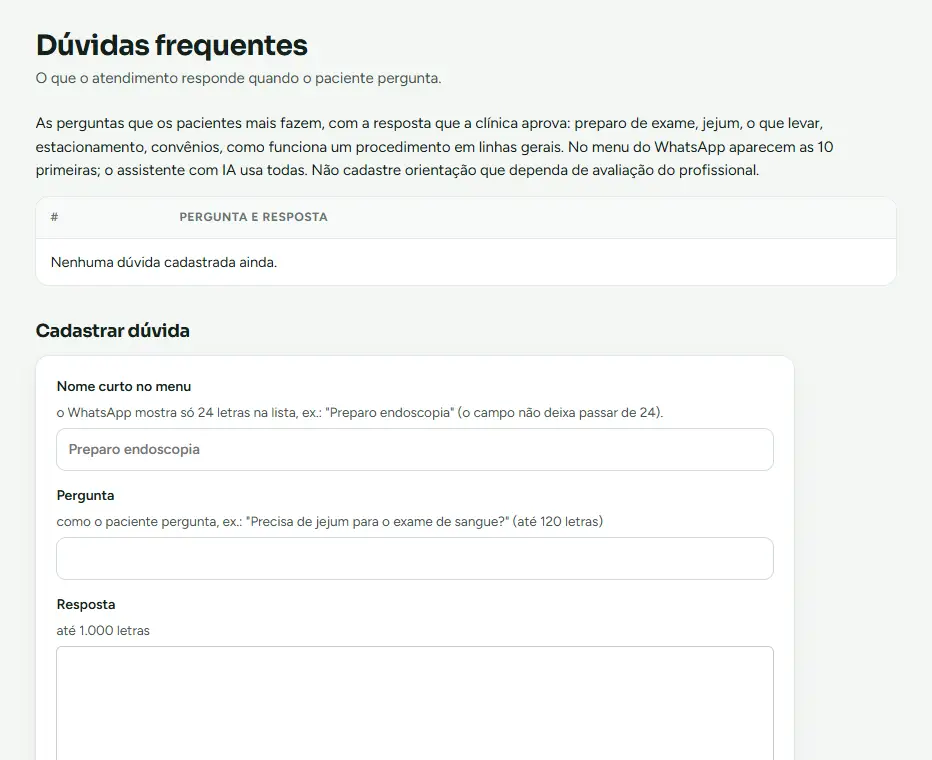
Menu Dúvidas frequentes. Cadastre as perguntas que os pacientes mais fazem, com a resposta aprovada pela clínica: preparo de exame, jejum, o que levar, estacionamento, convênios, como funciona um procedimento em linhas gerais. Elas aparecem no menu do WhatsApp e o assistente com IA usa nas respostas.
Informações para a IA opcional
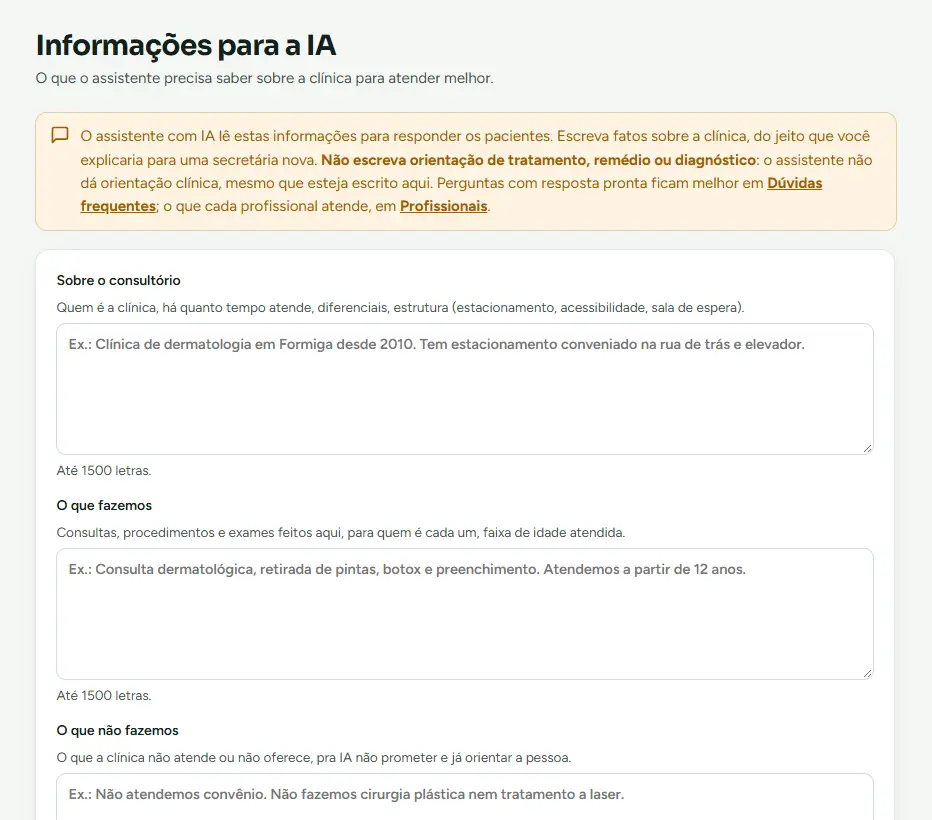
Nos planos com assistente com IA, menu Informações para a IA. Conte, como pra uma secretária nova: quem é a clínica, o que vocês fazem, o que não fazem e orientações gerais (documentos, chegada, atraso). Quanto melhor essa parte, menos conversas vão pra equipe.
Não escreva orientação de tratamento, remédio ou diagnóstico: o assistente não dá orientação clínica.
Convide a equipe opcional
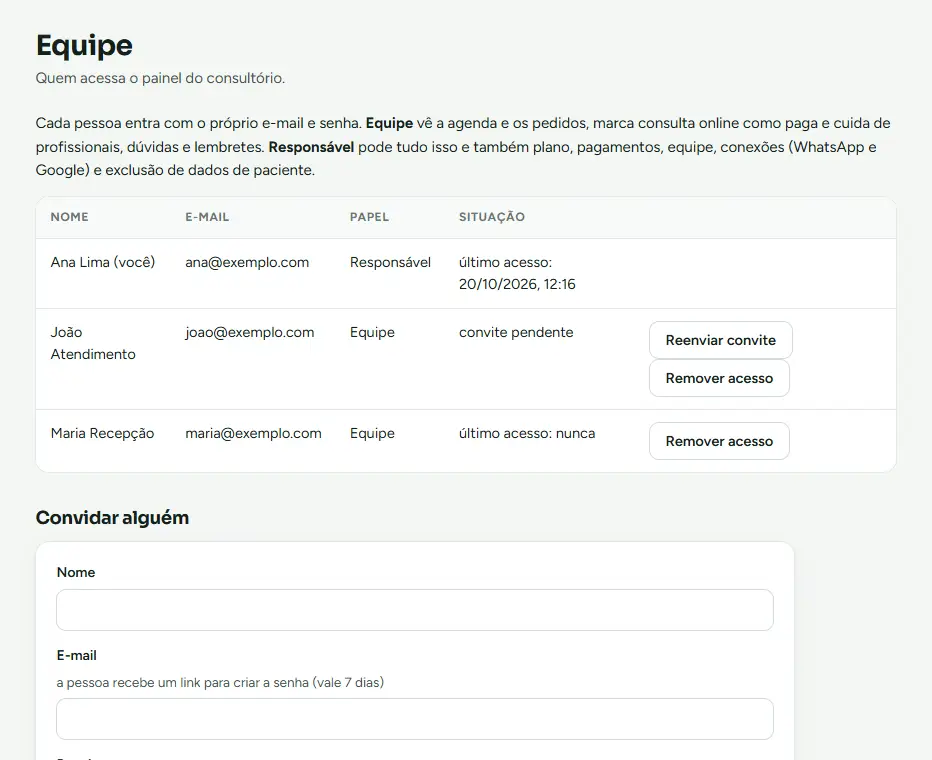
Menu Equipe. Convide a secretária e a recepção com o e-mail de cada uma: elas recebem um link pra criar a própria senha. A equipe vê a agenda e os pedidos e cuida dos lembretes e das dúvidas; plano, pagamentos, conexões e exclusão de dados ficam com o responsável.
Cobrança antes da consulta opcional
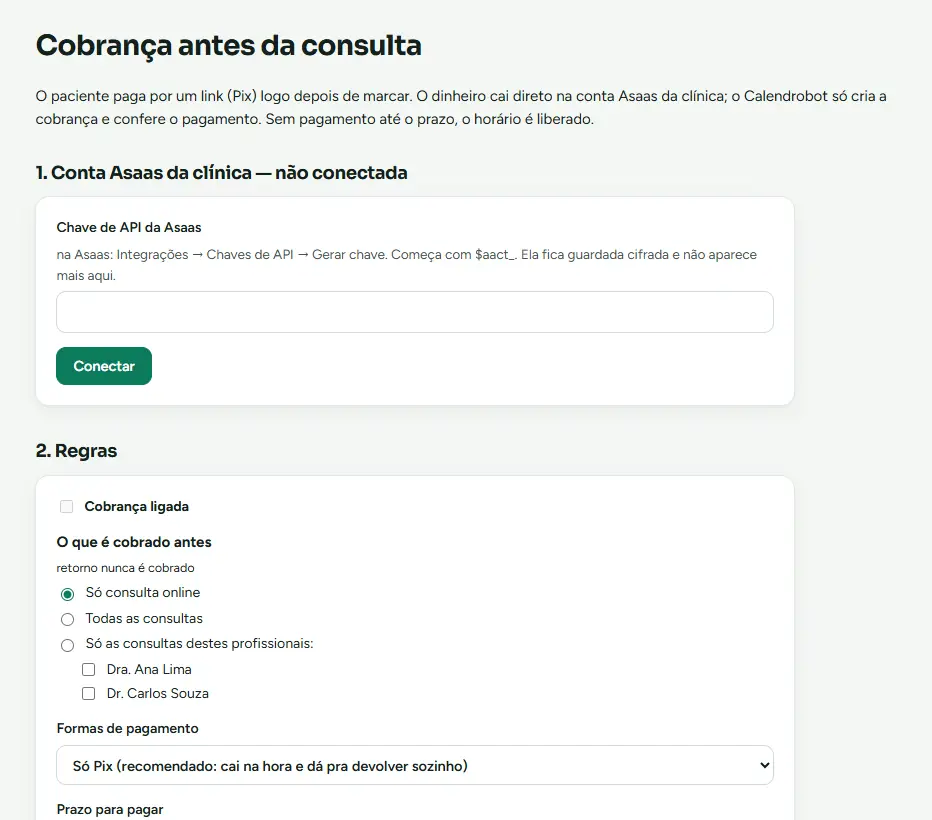
Menu Cobrança (planos Equipe e acima). Se quiser que o paciente pague antes, conecte a conta Asaas da clínica (o dinheiro cai direto nela) e escolha o que é cobrado, o prazo e a regra de devolução. Sem pagamento no prazo, o horário é liberado sozinho.
Conecte o WhatsApp (por último)
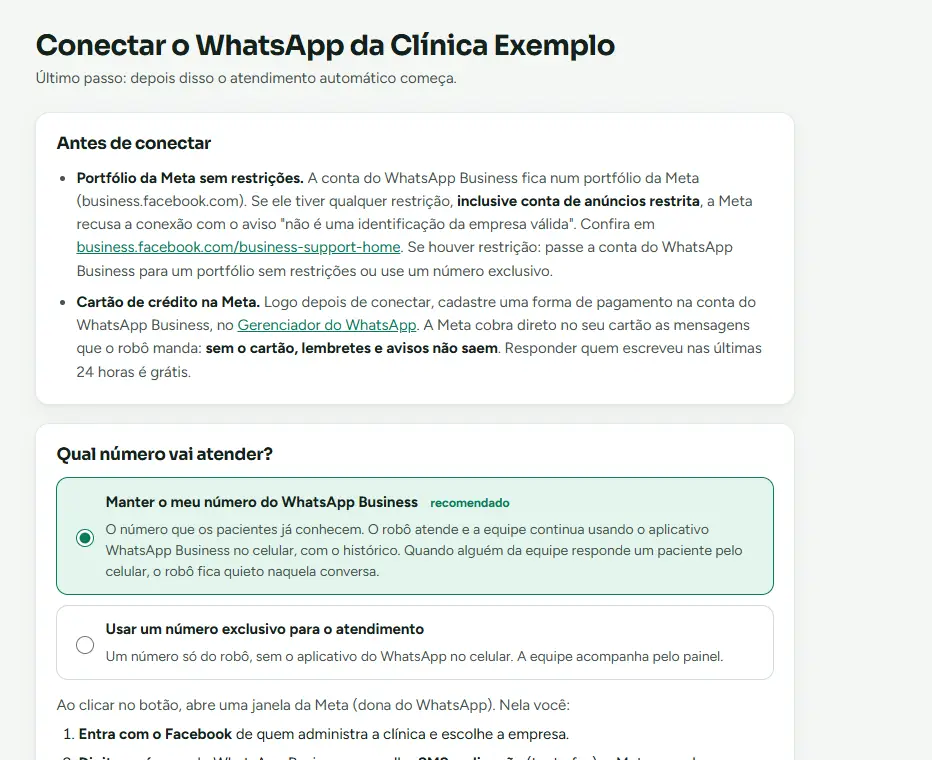
Deixe pro fim: o atendimento automático começa assim que o número conecta. No Início, clique em Conectar o WhatsApp e escolha:
- Manter o meu número do WhatsApp Business (recomendado): o número que os pacientes já conhecem. O robô atende e a equipe continua usando o aplicativo no celular; quando alguém da equipe responde um paciente pelo celular, o robô fica quieto naquela conversa.
- Usar um número exclusivo: um número só do robô, sem o aplicativo do WhatsApp no celular.
Clique em Conectar o WhatsApp. Abre uma janela da Meta (dona do WhatsApp): entre com o Facebook de quem administra a clínica e siga os passos. Com número exclusivo, digite o código que chega por SMS ou ligação. No fim, a página mostra "WhatsApp conectado!".
Mantendo o número, a janela da Meta segue assim:
- Digite o número do WhatsApp Business e escolha SMS ou ligação (tanto faz). A Meta reconhece que o número está no aplicativo e passa para a conexão com ele.
- No celular, chega no WhatsApp Business uma mensagem do Facebook com o botão Conectar. Toque nele e, na tela seguinte, em conectar de novo.
- A câmera abre: leia o QR code que aparece na janela da Meta. Se a leitura der erro na primeira vez, é normal: tente de novo.
- Espere a janela da Meta fechar sozinha, sem atualizar a página.
O portfólio não pode ter restrições. Se o portfólio da Meta onde está o seu WhatsApp Business tiver qualquer restrição, inclusive conta de anúncios restrita, a Meta recusa a conexão com o aviso "não é uma identificação da empresa válida". Confira em business.facebook.com/business-support-home. Se houver restrição, passe a conta do WhatsApp Business para um portfólio sem restrições ou use um número exclusivo.
Mantendo o número: precisa ser o aplicativo WhatsApp Business atualizado (no WhatsApp comum, o próprio aplicativo oferece passar pro Business mantendo as conversas). Ao conectar, os computadores ligados ao número saem: entre de novo no WhatsApp Web. O WhatsApp Web funciona; o aplicativo do WhatsApp pra Windows não mostra as mensagens do robô. Mensagens temporárias são desligadas e grupos não entram.
Número exclusivo: ele não pode estar em uso no aplicativo do WhatsApp no celular. Se o SMS não chegar, peça o código por ligação. Nos dois casos, se a janela perguntar se quer continuar com configurações anteriores, clique em "Editar configurações".
Obrigatório depois de conectar: cartão de crédito na Meta. Cadastre uma forma de pagamento na conta do WhatsApp Business, no Gerenciador do WhatsApp (business.facebook.com/wa/manage). A Meta cobra direto no seu cartão as mensagens que o robô manda: sem o cartão, lembretes e avisos não saem. Responder quem escreveu nas últimas 24 horas é grátis.
Teste como paciente
De outro celular, mande "oi" pro número da clínica e marque uma consulta de teste. Confira se ela aparece na Agenda do painel e no Google Agenda. Depois cancele pelo WhatsApp (escreva "cancelar") e veja o horário voltar a ficar livre.
Pronto: a partir daqui o Calendrobot atende sozinho. Os pedidos (receita, atestado, falar com a equipe) chegam no menu Pedidos e no WhatsApp da equipe.
Recuperação de ligação perdida pelo WhatsApp opcional
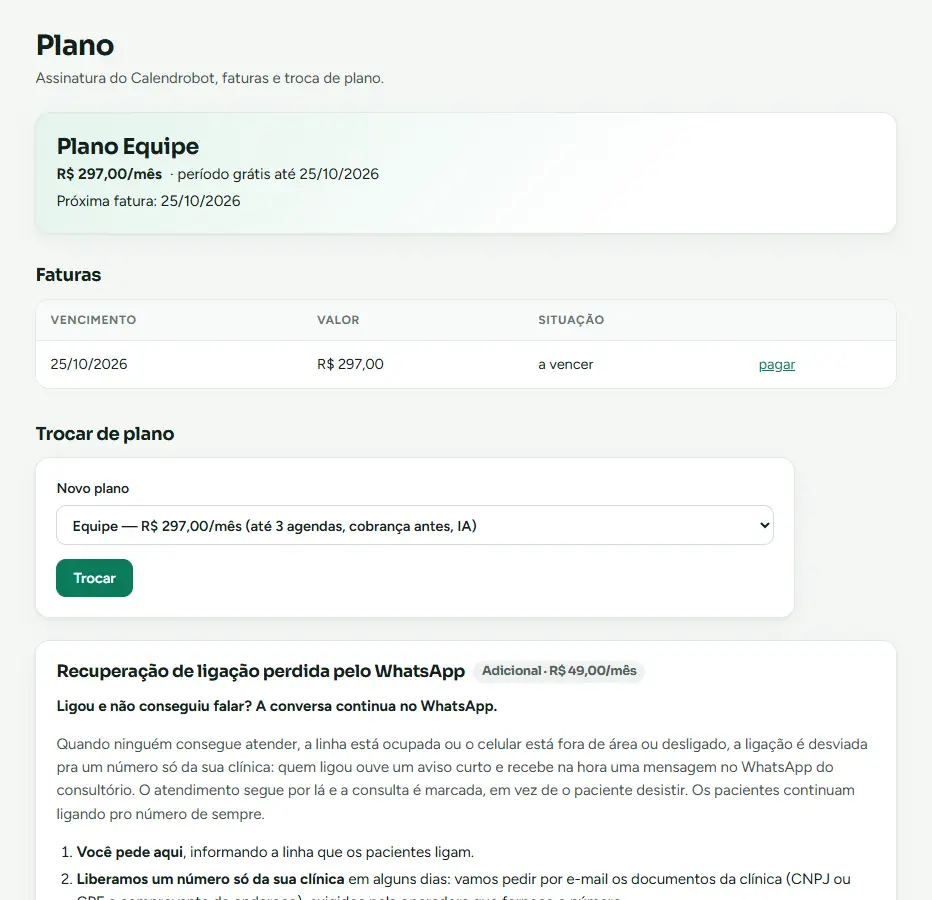
Adicional, em qualquer plano (R$ 49/mês, cobrado só depois que estiver funcionando). Quando ninguém atende, a linha está ocupada ou o celular está fora de área ou desligado, quem ligou ouve um aviso curto e recebe na hora uma mensagem no WhatsApp da clínica, e o atendimento continua por lá.
- Peça no menu Plano, seção "Ligação perdida", informando a linha que os pacientes ligam.
- Pedimos por e-mail os documentos da clínica e liberamos um número só seu (alguns dias).
- Você liga o desvio na sua linha: o passo a passo chega por e-mail, uns 2 minutos.
* Desvio é o recurso da operadora que passa a ligação para outro número quando ninguém atende, quando a linha está ocupada e quando o celular está fora de área ou desligado. Funciona em linha fixa (serviço "siga-me") e em celular pós-pago; no celular pré-pago a operadora não faz desvio. Usamos um número do seu DDD quando houver; se não houver, a operadora pode cobrar o desvio como ligação interurbana.
Travou em algum passo?
Responda o e-mail de boas-vindas ou escreva para contato@calendrobot.com, dizendo em qual passo parou. As imagens são de uma clínica de exemplo.